اگر زمان کافی برای مطالعهی مقاله ندارید، بدانید که سادهترین راهها برای تشخیص نوع حافظه لپتاپ در ویندوز عبارتند از: استفاده از تسک منیجر، استفاده از ابزار Optimize Drives، استفاده از Device Manager و استفاده از PowerShell. برای آشنایی دقیقتر با مراحل، مقاله را به صورت کامل مطالعه کنید.
اگر لپ تاپتان کند شده و قصد ارتقای حافظه آن را دارید یا اینکه به دنبال مشخصات دقیق لپ تاپتان هستید، جای درستی آمدهاید. در این مطلب، به شما خواهیم گفت که به چه روشهایی میتوانید به این پرسش پاسخ دهید که: آیا لپ تاپ من از SSD پشتیبانی میکند یا خیر؟
با به کار بردن روشهایی که در ادامه به آنها اشاره شده، میتوانید به راحتی تشخیص دهید که لپ تاپ شما از اس اس دی پشتیبانی میکند یا خیر.
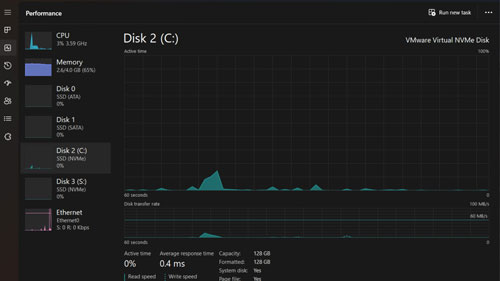
یکی از سادهترین راهها برای تشخیص نوع حافظه لپتاپ، استفاده از Task Manager در ویندوز است. برای باز کردن این ابزار، میتوانید عبارت Task Manager را در منوی Start جستجو کنید یا کلیدهای Ctrl + Shift + Esc را همزمان فشار دهید.
اگر Task Manager بهصورت یک پنجره کوچک باز شد، روی More details کلیک کنید تا به صورت کامل نمایش داده شود. سپس به تب Performance بروید و از ستون سمت چپ، روی Disk (مانند Disk 0 یا Disk 1) کلیک کنید.
در این بخش، ویندوز اطلاعاتی مانند نام سازنده، مدل حافظه و نوع درایو را نمایش میدهد. اگر لپتاپ شما بیش از یک حافظه داخلی داشته باشد، باید هر درایو را بهصورت جداگانه انتخاب کنید تا مشخصات آن را مشاهده کنید. با بررسی این اطلاعات تشخیص خواهید داد که لپتاپ شما از SSD استفاده میکند یا HDD. همچنین مدل دقیق حافظه نیز قابل مشاهده است.
ابزار Optimize Drives یکی از سادهترین و دقیقترین قابلیتهای داخلی ویندوز برای تشخیص نوع حافظه است. این ابزار در اصل برای بهینهسازی عملکرد درایوها طراحی شده، اما علاوه بر آن، نوع هر درایو را نیز بهصورت Solid State Drive (SSD) یا Hard Disk Drive (HDD) نمایش میدهد. بنابراین، بدون نیاز به نصب نرمافزار جانبی میتوانید متوجه شوید لپتاپ شما از چه نوع حافظهای استفاده میکند.
برای استفاده از این روش، عبارت Defragment and Optimize Drives را در منوی Start جستجو کرده و برنامه را باز کنید. پس از اجرا، فهرستی از تمام درایوهای داخلی و خارجی متصل به سیستم نمایش داده میشود. در ستون Media type، ویندوز نوع هر درایو را مشخص میکند. اگر مقابل درایو عبارت Solid State Drive را مشاهده کردید، یعنی آن درایو از نوع SSD است. در مقابل، عبارت Hard Disk Drive نشان میدهد که از هارددیسک مکانیکی (HDD) استفاده میکنید.
اگر لپتاپ شما بیش از یک حافظه داخلی داشته باشد، هر درایو بهطور جداگانه در این فهرست نمایش داده میشود. به این ترتیب میتوانید بهراحتی تشخیص دهید که سیستم شما فقط SSD دارد، فقط HDD دارد یا از هر دو نوع حافظه بهصورت همزمان استفاده میکند.
اگر ویندوز در ابزارهایی مانند Task Manager یا Optimize Drives نوع حافظه را بهطور مستقیم نمایش نداد، میتوانید از Device Manager برای شناسایی مدل حافظه استفاده کنید. این ابزار اگرچه عبارت SSD یا HDD را همیشه نشان نمیدهد، اما مدل دقیق درایو را نمایش میدهد که با جستجوی آن در اینترنت میتوان نوع حافظه را بهراحتی تشخیص داد.
برای این کار، روی دکمه Start راستکلیک کرده و Device Manager را انتخاب کنید. سپس بخش Disk drives را باز کنید تا فهرست حافظههای نصبشده روی لپتاپ نمایش داده شود. در این قسمت، معمولاً نام سازنده و مدل درایو را مشاهده خواهید کرد؛ برای مثال ممکن است نامهایی مانند Samsung 990 EVO، Kingston NV3 یا Seagate ST1000LM035 نمایش داده شوند.
اگر نام درایو شامل عبارت SSD یا NVMe باشد، مشخص است که لپتاپ از حافظه SSD استفاده میکند. اما اگر فقط شماره مدل نمایش داده شد، کافی است همان مدل را در گوگل جستجو کنید. نتایج جستجو معمولاً مشخصات کامل حافظه، از جمله نوع آن (SSD یا HDD)، رابط اتصال (SATA یا NVMe)، ظرفیت و سرعت را نمایش میدهند.
این روش بهویژه زمانی کاربردی است که قصد دارید مدل دقیق حافظه لپتاپ خود را بدانید یا قبل از ارتقای حافظه، از نوع و مشخصات آن مطمئن شوید.
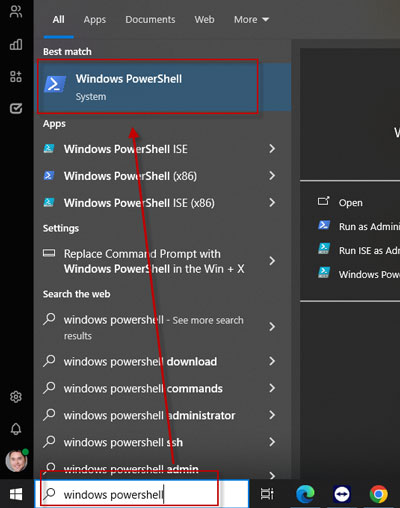
اگر به دنبال روشی دقیقتر برای تشخیص نوع حافظه لپتاپ هستید، PowerShell یکی از بهترین گزینههاست. این ابزار مدیریتی ویندوز میتواند اطلاعات سختافزاری سیستم را مستقیماً نمایش دهد و مشخص کند که درایو نصبشده از نوع SSD است یا HDD.
برای استفاده از این روش، عبارت PowerShell را در منوی Start جستجو کرده و برنامه Windows PowerShell را اجرا کنید. سپس دستور زیر را وارد کرده و کلید Enter را فشار دهید:
Get-PhysicalDisk
پس از اجرای دستور، جدولی شامل اطلاعات درایوهای نصبشده روی سیستم نمایش داده میشود. در ستون MediaType، نوع هر حافظه مشخص شده است. اگر مقابل درایو عبارت SSD را مشاهده کردید، یعنی لپتاپ شما از حافظه SSD استفاده میکند. در مقابل، نمایش عبارت HDD یا Unspecified (در برخی نسخههای ویندوز) ممکن است نشاندهنده هارددیسک مکانیکی یا نیاز به بررسی بیشتر باشد.
این روش برای کاربرانی که میخواهند اطلاعات دقیقتری از سختافزار سیستم خود به دست آورند، گزینه مناسبی است. همچنین اگر لپتاپ شما بیش از یک حافظه داخلی داشته باشد، PowerShell اطلاعات هر درایو را بهصورت جداگانه نمایش میدهد و به شما کمک میکند نوع همه حافظههای نصبشده را شناسایی کنید.
هنگامی که متوجه شدید که لپ تاپ شما مجهز به SSD است وقت آن است که نوع آن را به صورت دقیق تشخیص دهید.
اما چرا دانستن نوع SSD که SATA است یا NVMe اهمیت دارد؟
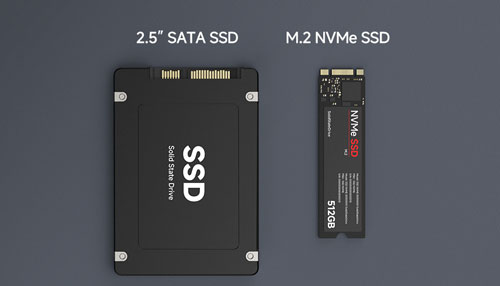
SATA SSD نسل قدیمیتر SSDها محسوب میشود و از همان رابطی استفاده میکند که سالها برای هارددیسکهای مکانیکی (HDD) استفاده میشد. به همین دلیل، حداکثر سرعت انتقال داده در این نوع SSD معمولاً به حدود 550 مگابایت بر ثانیه محدود میشود.
با این حال، SATA SSD همچنان نسبت به HDD چندین برابر سریعتر است و میتواند زمان بوت ویندوز، اجرای برنامهها و انتقال فایلها را بهطور محسوسی کاهش دهد.
در مقابل، NVMe SSD از رابط PCIe استفاده میکند که پهنای باند بسیار بیشتری نسبت به SATA دارد. همین موضوع باعث میشود سرعت خواندن و نوشتن اطلاعات در SSDهای NVMe چندین برابر بیشتر باشد.
بسته به نسل PCIe و مدل SSD، سرعت این درایوها از 2,000 مگابایت بر ثانیه تا بیش از 7,000 مگابایت بر ثانیه میرسد. به همین دلیل، اس اس دی از نوع NVMe گزینهای ایدهآل برای کارهایی مانند ویرایش ویدئو، طراحی سهبعدی، اجرای بازیهای سنگین و کار با فایلهای حجیم است.
البته سرعت بالاتر همیشه به این معنا نیست که همه کاربران تفاوت چشمگیری احساس میکنند. برای استفادههای روزمره مانند وبگردی، کار با نرمافزارهای آفیس یا تماشای فیلم، نوع SSD تفاوت محسوسی ایجاد نمیکند. تفاوت آنها بیشتر در کارهای حرفهای یا انتقال حجم زیادی از اطلاعات قابل تشخیص است.
اگر قصد ارتقای لپتاپ را دارید، ابتدا بررسی کنید که دستگاه شما از کدام نوع SSD پشتیبانی میکند. بسیاری از لپتاپهای جدید از SSDهای NVMe پشتیبانی میکنند اما، برخی مدلهای قدیمی فقط با SATA SSD سازگار هستند. بنابراین، قبل از خرید SSD جدید، حتماً مشخصات لپتاپ یا دفترچه راهنمای آن را بررسی کنید تا از سازگاری سختافزاری آن مطمئن شوید.
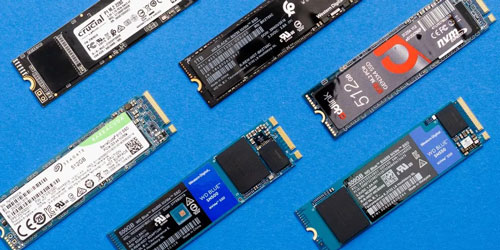
یکی از سادهترین روشها، بررسی مدل SSD در Task Manager یا Device Manager است. کافی است مدل حافظه را یادداشت کرده و آن را در اینترنت جستجو کنید. مشخصات محصول در وبسایت سازنده معمولاً نشان میدهد که SSD از نوع SATA است یا NVMe و از چه رابطی (PCIe یا SATA) استفاده میکند.
روش دیگر، استفاده از System Information در ویندوز است. با فشردن کلیدهای Win + R، وارد کردن دستور msinfo32 و مراجعه به بخش Components > Storage > Disks، میتوانید مدل دقیق حافظه نصبشده روی لپتاپ را مشاهده کنید. اگرچه این ابزار نوع رابط را مستقیماً نمایش نمیدهد، اما با جستجوی مدل SSD میتوانید اطلاعات کامل آن را به دست آورید.
اگر به اطلاعات دقیقتری نیاز دارید، استفاده از نرمافزارهای رایگان گزینه بهتری است. برنامههایی مانند CrystalDiskInfo، HWiNFO و Speccy علاوه بر نمایش مدل و ظرفیت SSD، اطلاعاتی مانند نوع رابط (SATA یا NVMe)، نسخه PCIe، وضعیت سلامت (Health)، دمای حافظه و سرعت انتقال داده را نیز نمایش میدهند. این نرمافزارها رابط کاربری سادهای دارند و حتی کاربران مبتدی نیز میتوانند بهراحتی از آنها استفاده کنند.
اگر قصد ارتقای حافظه یا خرید SSD جدید را دارید، استفاده از این ابزارها از خرید اشتباه کاربران جلوگیری میکند. برای مثال، اگر نرمافزار نشان دهد SSD فعلی از نوع NVMe PCIe Gen4 است، باید هنگام ارتقا نیز SSD سازگار با همین رابط و استاندارد را انتخاب کنید. به همین دلیل، بررسی نوع SSD قبل از خرید یا ارتقای حافظه، اقدامی ساده اما بسیار مهم است.
اولین راه، بررسی مدل حافظه است. اگر در Device Manager یا System Information فقط نام یا شماره مدل درایو نمایش داده شد، کافی است همان مدل را در گوگل جستجو کنید. صفحه محصول در وبسایت سازنده معمولاً مشخص میکند که حافظه از نوع SSD یا HDD است و در صورت SSD بودن، از رابط SATA یا NVMe استفاده میکند.
روش دیگر، مراجعه به مشخصات فنی لپتاپ در وبسایت سازنده است. اگر مدل دقیق دستگاه خود را میدانید، میتوانید آن را در سایت برندهایی مانند Lenovo، ASUS، Dell یا HP جستجو کنید. در بخش مشخصات (Specifications)، نوع و ظرفیت حافظه معمولاً بهطور کامل ذکر شده است. البته توجه داشته باشید که اگر حافظه لپتاپ قبلاً توسط کاربر ارتقا یا تعویض شده باشد، مشخصات فعلی ممکن است با مشخصات اولیه دستگاه متفاوت باشد.
اگر همچنان نتوانستید نوع حافظه را تشخیص دهید، استفاده از نرمافزارهای رایگان مانند CrystalDiskInfo، HWiNFO یا Speccy بهترین گزینه است. این برنامهها اطلاعات کاملی درباره حافظه ذخیرهسازی، از جمله نوع SSD، رابط اتصال، ظرفیت، سلامت درایو و سایر مشخصات فنی را نمایش میدهند و معمولاً دقیقتر از ابزارهای داخلی ویندوز هستند.
در نهایت، اگر هیچیک از روشهای بالا نتیجه نداد یا قصد ارتقای حافظه را دارید، میتوانید از یک مرکز خدمات معتبر کمک بگیرید. بررسی نوع حافظه پیش از خرید SSD جدید یا ارتقای لپتاپ، از بروز مشکلات مربوط به ناسازگاری سختافزار جلوگیری میکند و به شما کمک میکند انتخاب درستی داشته باشید.
بله، بسیاری از لپتاپها بهطور همزمان هم از HDD استفاده میکنند هم از SSD. این ترکیب به کاربران اجازه میدهد از مزایای هر دو نوع حافظه بهرهمند شوند؛ سرعت بالای SSD برای اجرای سیستمعامل و برنامهها، و ظرفیت بالای HDD برای ذخیره فایلهای حجیم.
در چنین لپتاپهایی، معمولاً ویندوز و نرمافزارهای پرکاربرد روی SSD نصب میشوند تا سیستم سریعتر بوت شود و برنامهها در زمان کوتاهتری اجرا شوند. در مقابل، هارددیسک (HDD) برای نگهداری فایلهایی مانند فیلم، عکس، بازی، پروژههای کاری و نسخههای پشتیبان (Backup) استفاده میشود. زیرا با هزینه کمتر، فضای ذخیرهسازی بیشتری در اختیار کاربر قرار میدهد.
اگر در Task Manager یا Disk Management دو درایو با نامهایی مانند Disk 0 و Disk 1 مشاهده کردید، به احتمال زیاد لپتاپ شما دارای دو حافظه داخلی است. برای اینکه متوجه شوید ویندوز روی کدام درایو نصب شده، کافی است در Task Manager روی هر درایو کلیک کنید یا در File Explorer درایوی را که پوشه Windows در آن قرار دارد بررسی کنید. در بیشتر موارد، سیستمعامل روی SSD نصب شده است.
این ترکیب در بسیاری از لپتاپهای گیمینگ، ورکاستیشنها و برخی مدلهای میانرده و قدیمی دیده میشود. همچنین برخی کاربران پس از خرید لپتاپ، یک SSD به دستگاه اضافه میکنند و HDD قدیمی را برای ذخیره اطلاعات نگه میدارند.
در بسیاری از لپتاپهای جدید مخصوصا اولترابوکها، به دلیل محدودیت فضا، معمولاً فقط یک SSD از نوع NVMe نصب میشود و دیگر خبری از HDD نیست. اگر مطمئن نیستید لپتاپ شما از یک یا دو حافظه استفاده میکند، میتوانید با استفاده از روشهایی که در این مقاله توضیح داده شد، نوع و تعداد درایوهای نصبشده را بررسی کنید.
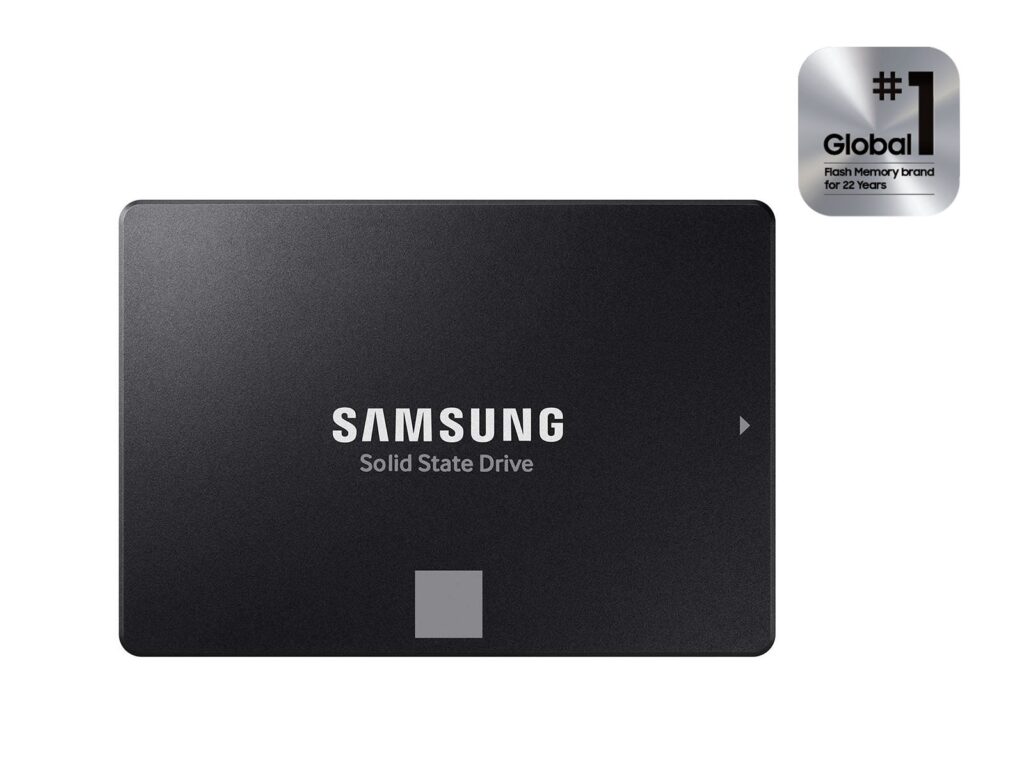
اگر لپتاپ شما در انجام کارهای روزمره کند شده است و فقط از HDD استفاده میکند ارتقا به SSD یکی از مؤثرترین و مقرونبهصرفهترین راههای افزایش سرعت سیستم خواهد بود. همچنین، در بسیاری از موارد، تعویض HDD با SSD تأثیر بیشتری بر عملکرد لپتاپ دارد تا ارتقای رم یا حتی تعویض پردازنده.
یکی از مهمترین نشانهها، کند بودن زمان بوت ویندوز است. اگر روشن شدن لپتاپ بیش از یک دقیقه طول میکشد یا پس از ورود به ویندوز باید مدت زیادی منتظر بمانید تا سیستم آماده استفاده شود، احتمالاً هارددیسک دیگر پاسخگوی نیازهای شما نیست. همچنین اگر برنامههایی مانند مرورگر، نرمافزارهای آفیس یا فتوشاپ با تأخیر زیادی اجرا میشوند، ارتقای SSD این مشکل را تا حد زیادی برطرف خواهد کرد.
نشانه دیگر، استفاده مداوم از ۱۰۰ درصد ظرفیت دیسک (Disk Usage) در Task Manager است. در این شرایط، حتی هنگام انجام کارهای ساده مانند باز کردن چند تب در مرورگر یا کپی کردن فایلها، سیستم کند میشود و ممکن است با تأخیر یا توقفهای کوتاه مواجه شوید. اگر این اتفاق بهطور مرتب رخ میدهد و مشکل از کمبود رم یا پردازنده نیست، تعویض HDD با SSD میتواند عملکرد لپتاپ را بهطور محسوسی بهبود دهد.
ارتقای SSD همچنین برای افرادی که با فایلهای حجیم، ویرایش عکس و ویدئو، برنامهنویسی، طراحی گرافیک یا بازیهای کامپیوتری سروکار دارند، انتخاب مناسبی است. سرعت بالاتر SSD باعث میشود فایلها سریعتر منتقل شوند، پروژهها در زمان کوتاهتری بارگذاری شوند و اجرای نرمافزارهای سنگین روانتر باشد.
به علاوه، نشانههایی همچون صداهای غیرعادی ، شناسایی نشدن هارد و تاخیر در اجرا و هنگ کردن مدوام را جدی بگیرید و قبل از هرچیز از اطلاعات خود نسخه پشتیبان تهیه کنید. سپس برای ارتقا به SSD هرچه سریعتر اقدام کنید.
پیش از خرید SSD، مطمئن شوید که لپتاپ شما از نوع حافظه موردنظر (SATA یا NVMe) پشتیبانی میکند. سپس، ظرفیت مناسب را بر اساس نیاز خود انتخاب کنید. اگر لپتاپ از هر دو نوع حافظه پشتیبانی میکند، میتوانید از هردو حافظه SSD و HDD استفاده کنید تا از مزایای هر دو بهرهمند شوید. به این ترتیب، هم از سرعت بالای SSD استفاده میکنید و هم فضای ذخیرهسازی کافی در اختیار خواهید داشت.
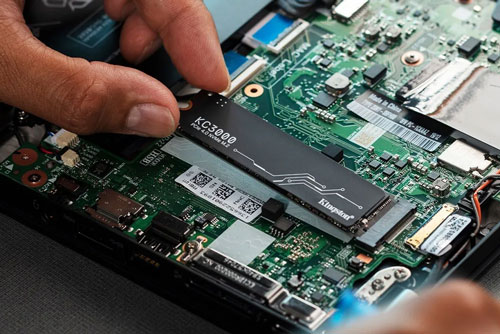
قبل از خرید SSD، بهتر است موارد زیر را بررسی کنید تا مطمئن شوید حافظه انتخابی با لپتاپ شما سازگار است و نیازهای شما را برآورده میکند:
ظرفیت SSD را متناسب با نوع استفاده خود انتخاب کنید. برای کارهای روزمره، وبگردی و نرمافزارهای اداری، ۵۱۲ گیگابایت معمولاً کافی است. اما اگر بازی نصب میکنید یا با فایلهای حجیم، عکس و ویدئو سروکار دارید، بهتر است به سراغ ۱ ترابایت یا بیشتر بروید.
اگر لپتاپ شما فقط از رابط SATA پشتیبانی میکند، خرید یک SSD پرسرعت NVMe مزیت خاصی نخواهد داشت. بنابراین قبل از خرید، از نوع رابط پشتیبانیشده توسط لپتاپ مطمئن شوید.
انتخاب SSD از برندهای معتبر و دارای گارانتی معتبر میتواند خیال شما را از بابت کیفیت، دوام و خدمات پس از فروش راحتتر کند.
در مشخصات فنی محصول، به مواردی مانند TBW (Terabytes Written) یا میزان نوشتن داده توجه کنید. این شاخص نشان میدهد SSD برای چه میزان استفاده طراحی شده و میتواند معیار مناسبی برای مقایسه مدلهای مختلف باشد.
پیش از نصب SSD تصمیم بگیرید که میخواهید اطلاعات و ویندوز فعلی را با استفاده از Clone به SSD منتقل کنید یا سیستمعامل را از ابتدا نصب کنید. هر روش مزایا و کاربردهای خاص خود را دارد.
با بررسی این موارد، میتوانید SSD مناسب لپتاپ خود را با اطمینان بیشتری انتخاب کنید و از هزینههای اضافی و دردسرهای ناسازگاری سختافزاری جلوگیری کنید.
چگونه بدون باز کردن لپتاپ بفهمیم SSD دارد؟
برای تشخیص SSD نیازی به باز کردن لپتاپ نیست. در ویندوز میتوانید از ابزارهایی مانند Task Manager، Optimize Drives، Device Manager یا PowerShell استفاده کنید. این ابزارها اطلاعاتی درباره نوع یا مدل حافظه نمایش میدهند. اگر نوع حافظه مستقیماً مشخص نبود، میتوانید مدل درایو را در اینترنت جستجو کنید تا از SSD یا HDD بودن آن مطمئن شوید.
آیا ویندوز بهصورت خودکار نوع حافظه را تشخیص میدهد؟
بله، در بیشتر نسخههای ویندوز 10 و ویندوز 11، سیستمعامل میتواند نوع حافظه را تشخیص دهد. برای مثال، در ابزار Optimize Drives معمولاً نوع درایو بهصورت Solid State Drive (SSD) یا Hard Disk Drive (HDD) نمایش داده میشود. با این حال، در برخی سیستمها ممکن است ویندوز فقط مدل درایو را نشان دهد و برای تشخیص نوع حافظه نیاز به بررسی بیشتر یا استفاده از نرمافزارهای جانبی داشته باشید.
چگونه بفهمیم SSD از نوع SATA است یا NVMe؟
برای تشخیص نوع SSD میتوانید مدل حافظه را در Task Manager یا Device Manager مشاهده کرده و آن را در وبسایت سازنده جستجو کنید. همچنین نرمافزارهای رایگانی مانند CrystalDiskInfo و HWiNFO اطلاعات دقیقی درباره نوع رابط SSD، مانند SATA یا NVMe، نمایش میدهند. این روشها بدون نیاز به باز کردن لپتاپ، نوع SSD را مشخص میکنند.
آیا ممکن است لپتاپ هم SSD داشته باشد و هم HDD؟
بله. بسیاری از لپتاپها، بهویژه مدلهای گیمینگ و ورکاستیشن، از هر دو نوع حافظه استفاده میکنند. در این حالت معمولاً ویندوز و برنامهها روی SSD نصب میشوند تا سرعت سیستم افزایش یابد و HDD برای ذخیره فایلهای حجیم مانند عکس، فیلم، بازی و فایلهای پشتیبان استفاده میشود.
آیا همه لپتاپهای دارای ویندوز 11 از SSD استفاده میکنند؟
خیر. اگرچه بیشتر لپتاپهای جدیدی که با ویندوز 11 عرضه میشوند به SSD مجهز هستند، اما نصب ویندوز 11 بهتنهایی به معنای وجود SSD نیست. برخی لپتاپهای قدیمی که شرایط اجرای ویندوز 11 را دارند، همچنان از HDD استفاده میکنند یا پس از ارتقا به ویندوز 11، حافظه آنها تغییر نکرده است. بنابراین بهتر است نوع حافظه را با یکی از روشهای معرفیشده در این مقاله بررسی کنید.
آیا نصب SSD سرعت لپتاپ را افزایش میدهد؟
بله، اگر لپتاپ شما از هارددیسک (HDD) استفاده میکند، نصب SSD میتواند تأثیر قابلتوجهی بر عملکرد سیستم داشته باشد. پس از ارتقا، معمولاً زمان بوت ویندوز کاهش پیدا میکند، برنامهها سریعتر اجرا میشوند، انتقال فایلها با سرعت بیشتری انجام میشود و کار با سیستم روانتر خواهد بود. به همین دلیل، تعویض HDD با SSD یکی از مؤثرترین و مقرونبهصرفهترین ارتقاها برای افزایش سرعت لپتاپ محسوب میشود.